将扫描件转换为可编辑文档
识别 PDF 扫描件和图像,查看原始文本旁边的文本,并导出 Word、TXT、文本 PDF 或包含扫描件和可搜索 OCR 文本的 PDF。免费,在您的浏览器中。
尝试完整的扫描到文档工作流程
打开我们虚构的英语样本,识别其文本,将其与扫描件进行比较并在导出之前进行更正。不需要个人文件。
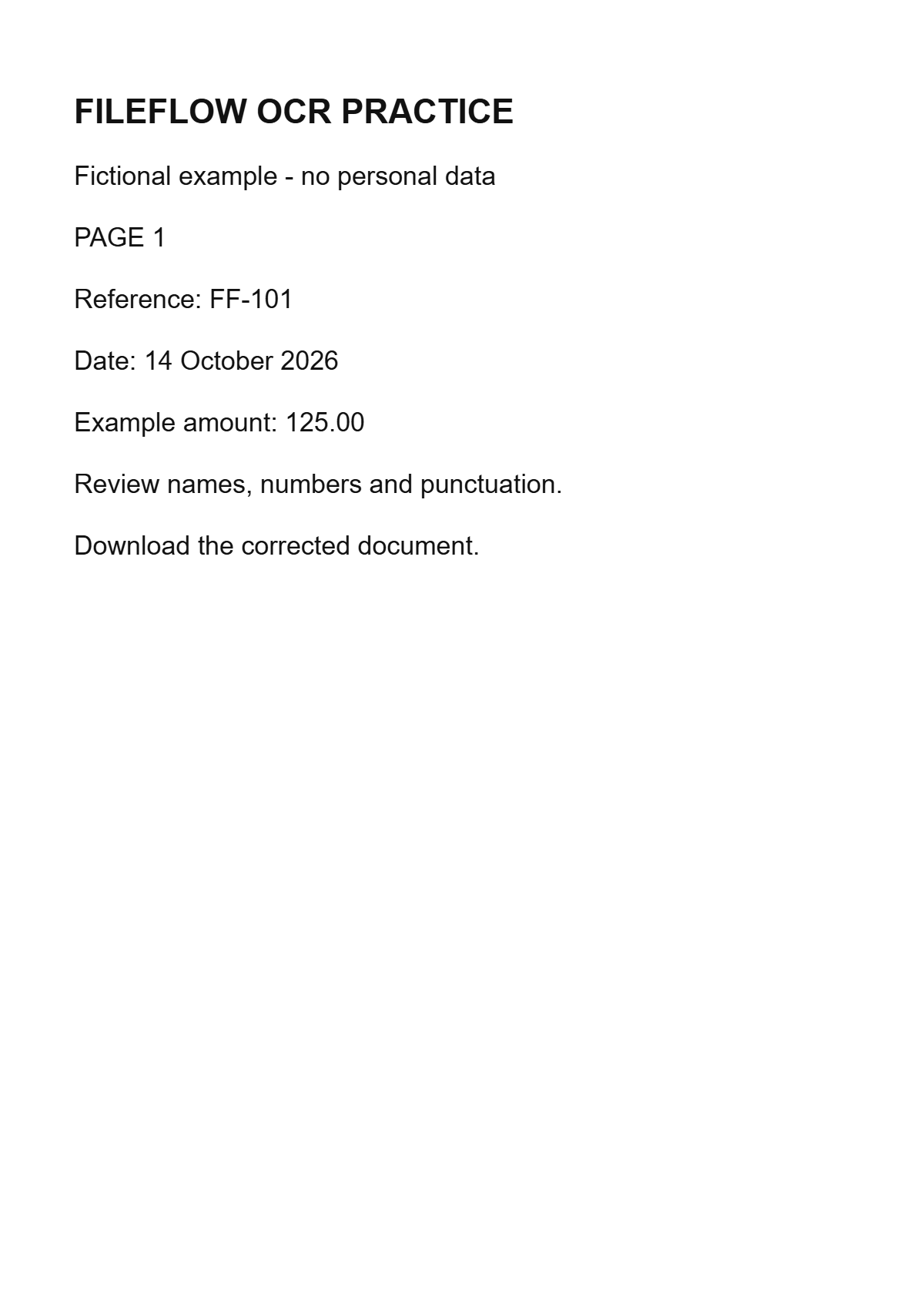
文本与原文核对
Reference: FF-101
Example amount: 125.00
选择您需要的输出
Word (DOCX) 根据更正的文本和支持的格式创建可编辑文档。它不会再现原始扫描布局。
可搜索扫描 PDF 保留页面图像并添加 OCR 文本层。该图层不使用手动文本更正。编辑或更改页面后,在导出之前再次识别它。
指南和常见问题解答
通过一个工作流程将扫描件转换为可编辑文档。在其识别的文本旁边查看每个原件,纠正错误并应用标题、粗体、斜体、下划线和列表。
如何使用这个工具
- 打开 PDF 扫描件或图像,选择识别语言并选择最多 20 页。
- 识别未完成的页面,查看每个原件并更正其文本。根据需要重新排序或排除页面。
- 选择 Word、TXT 或 PDF,创建文档并在离开此选项卡之前下载它。
例子
合并多个扫描的字母,纠正识别错误并下载一份可编辑的 Word 文档。
限制和需要检查的事项
最多 20 个文件和 100 MiB,最多 500 个源 PDF 页面;最多选择 20 页。图片:JPG、PNG 或 WebP,每个最多 20 MiB 和 800 万像素。每页最多 20,000 个字符,每个文本导出最多 200,000 个字符。文本 PDF 支持拉丁文、西里尔文和希腊文。具有扫描和搜索功能的 PDF 使用 OCR 语言支持,每个识别页面最多 20 MiB,合计 100 MiB。语言模型需要网络连接。不会重建可编辑的表和列。 具有扫描和搜索功能的 PDF 目前支持从左到右的文本。对于阿拉伯语、希伯来语或其他从右到左的文本,导出 Word 或 TXT。
常见问题
导出时是否保留原始扫描布局?
Word 和文本 PDF 根据编辑的文本创建新文档。 TXT 仅保留纯文本。选择带有扫描和搜索功能的 PDF,以保留扫描图像和不可见的 OCR 文本层。它使用识别的文本,而不是手动文本更改。源 PDF 页面以高达 150 dpi 的分辨率进行光栅化;页面尺寸和选定的顺序将被保留。表和列不会重建为可编辑对象。下载前检查 OCR。 具有扫描和搜索功能的 PDF 目前支持从左到右的文本。对于阿拉伯语、希伯来语或其他从右到左的文本,导出 Word 或 TXT。
我的文件上传了吗?
处理在您的浏览器中运行。文件内容、名称和识别的文本不会发送到 FileFlow 服务器或分析。加载站点和 OCR 模型仍然使用网络。保留您的原件,直到您检查下载为止。