將掃描變成可編輯嘅文件
識別 PDF 掃描同圖片,睇返原始文字旁邊嘅文字,然後匯出 Word 、 TXT 、文字 PDF 或者帶有掃描同可搜尋 OCR 文字嘅 PDF 。免費,喺你嘅瀏覽器入面。
試下完整嘅掃描到文件工作流程
打開我哋嘅虛構英文樣本,識別佢嘅文字,同掃描圖比較,然後喺匯出之前更正佢。唔需要個人文件。
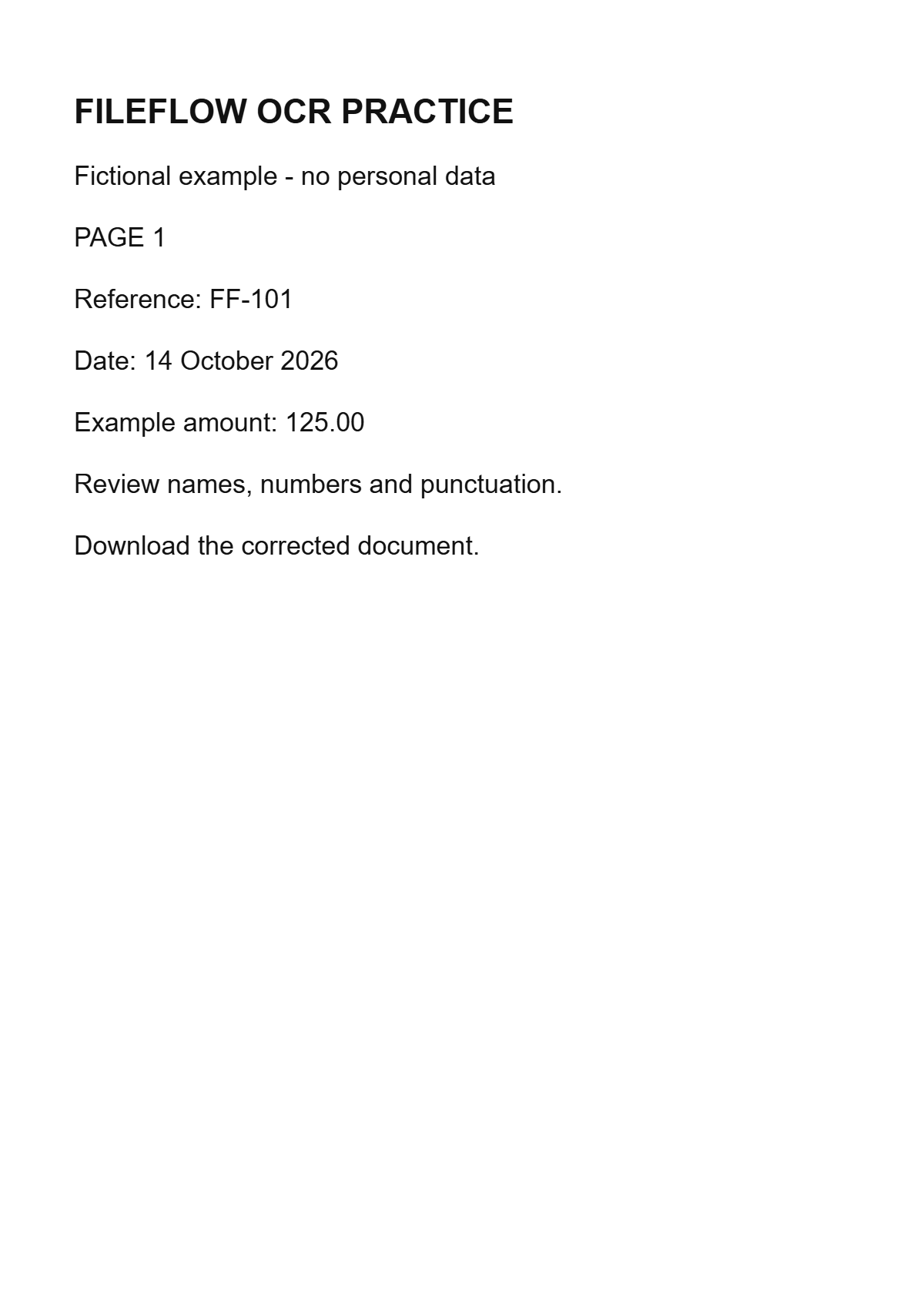
文字嚟同原版檢查
Reference: FF-101
Example amount: 125.00
揀你需要嘅輸出
Word ( DOCX )會根據你更正嘅文字同支援嘅格式建立一份可編輯嘅文件。佢唔會重現原始掃描版面配置。
可搜尋嘅掃描 PDF 會保留頁面圖片,同埋加入 OCR 文字圖層。呢個圖層唔會用手動文字更正。編輯或者更改頁面之後,喺匯出之前再次識別頁面。
指南同常見問題
喺一個工作流程入面將掃描內容轉換成可編輯嘅文件。喺識別到嘅文字旁邊睇返每份原件,糾正錯誤,同埋套用標題、粗體、斜體、下划線同埋清單。
點樣用呢個工具
- 打開 PDF 掃描或圖片,選擇識別語言,並選擇最多 20 頁。
- 識別未完成嘅頁面,睇返每個原始頁面同埋更正佢嘅文字。根據需要重新排序或者排除頁面。
- 揀 Word 、 TXT 或者 PDF ,喺離開呢個標籤之前建立文件同下載。
例子
將幾個掃描咗嘅字母結合埋一齊,糾正識別錯誤,然後下載一份可編輯嘅 Word 文件。
限制同埋要檢查嘅嘢
多達20個檔案同100 MiB 加埋一齊,同埋多達500個源 PDF 頁面;最多揀20頁。圖片: JPG 、 PNG 或 WebP ,每張最多 20 MiB 同 800 萬像素。每頁最多20,000個字元,每個文字匯出最多200,000個字元。文字 PDF 支援拉丁文、西里爾文同希臘文。掃描同搜尋功能嘅 PDF 使用 OCR 語言支援,每個識別頁面最多有 20 MiB ,合計最多有 100 MiB 。語言模型需要網絡連線。可編輯嘅表格同欄唔會重建。 掃描同搜尋功能嘅 PDF 目前支援由左到右嘅文字。如果係阿拉伯文、希伯來文或者其他由右到左嘅文字,請匯出 Word 或者 TXT 。
常見問題
匯出係咪保留原始掃描版面配置?
文字同文字 PDF 會用編輯過嘅文字建立新文件。 TXT 只保留純文字。揀有掃描同搜尋嘅 PDF ,就可以將掃描圖片保留有隱形嘅 OCR 文字圖層。佢用咗識別到嘅文字,而唔係手動更改文字。源 PDF 頁面會以高達150 dpi 嘅速度進行光栅化;頁面大小同埋所選嘅順序會被保留。表格同欄唔會重新建立為可編輯物件。下載之前檢查 OCR 。 掃描同搜尋功能嘅 PDF 目前支援由左到右嘅文字。如果係阿拉伯文、希伯來文或者其他由右到左嘅文字,請匯出 Word 或者 TXT 。
我啲檔案上載咗未?
處理緊會喺你嘅瀏覽器入面執行。檔案內容、名稱同埋識別到嘅文字唔會傳送去 FileFlow 伺服器或者分析。載入網站同 OCR 模型仍然使用網絡。保留你嘅原始版本,直至你檢查下載為止。