Gawing mga nae-edit na dokumento ang mga pag-scan
Kilalanin ang mga PDF scan at larawan, suriin ang text sa tabi ng orihinal at i-export ang Word, TXT, text PDF o isang PDF na may scan at nahahanap na OCR text. Libre, sa iyong browser.
Subukan ang kumpletong scan-to-document workflow
Buksan ang aming fictional English sample, kilalanin ang text nito, ihambing ito sa scan at itama ito bago i-export. Walang personal na dokumento ang kailangan.
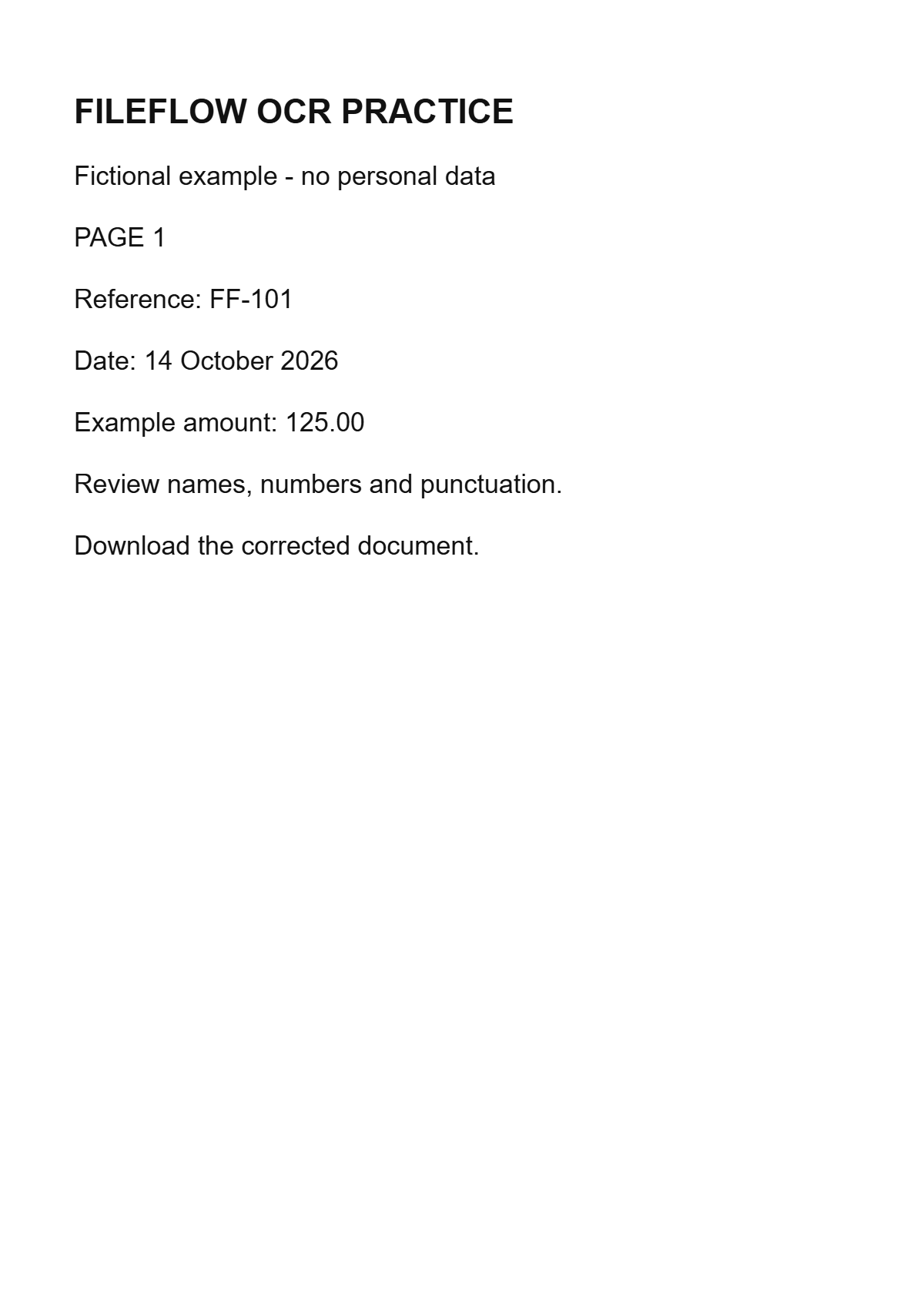
Teksto upang suriin laban sa orihinal
Reference: FF-101
Example amount: 125.00
Piliin ang output na kailangan mo
Gumagawa ang Word (DOCX) ng nae-edit na dokumento mula sa iyong itinamang teksto at sinusuportahang pag-format. Hindi nito muling ginawa ang orihinal na layout ng pag-scan.
Ang nahahanap na scan PDF ay nagpapanatili ng mga larawan ng pahina at nagdaragdag ng layer ng teksto ng OCR. Ang mga manu-manong pagwawasto ng teksto ay hindi ginagamit para sa layer na ito. Pagkatapos mag-edit o magpalit ng page, kilalanin itong muli bago ang pag-export na ito.
Gabay at madalas itanong
I-convert ang mga pag-scan sa isang nae-edit na dokumento sa isang daloy ng trabaho. Suriin ang bawat orihinal sa tabi ng kinikilalang teksto nito, itama ang mga pagkakamali at ilapat ang mga heading, bold, italic, underline at mga listahan.
Paano gamitin ang tool na ito
- Buksan ang mga PDF scan o larawan, piliin ang wika ng pagkilala at pumili ng hanggang 20 na pahina.
- Kilalanin ang mga hindi natapos na pahina, suriin ang bawat orihinal at itama ang teksto nito. Muling ayusin o ibukod ang mga pahina kung kinakailangan.
- Piliin ang Word, TXT o PDF, gawin ang dokumento at i-download ito bago umalis sa tab na ito.
Halimbawa
Pagsamahin ang ilang mga na-scan na titik, itama ang mga pagkakamali sa pagkilala at mag-download ng isang nae-edit na dokumento ng Word.
Mga limitasyon at mga bagay na dapat suriin
Hanggang 20 file at 100 MiB na pinagsama, na may hanggang 500 source PDF page; pumili ng hindi hihigit sa 20 mga pahina. Mga Larawan: JPG, PNG o WebP, hanggang 20 MiB at 8 milyong pixel bawat isa. Hanggang 20,000 character bawat page at 200,000 bawat text export. Sinusuportahan ng Text PDF ang Latin, Cyrillic at Greek. Ang PDF na may pag-scan at paghahanap ay gumagamit ng suporta sa wika ng OCR, na may hanggang 20 MiB bawat kinikilalang pahina at 100 MiB na pinagsama. Ang mga modelo ng wika ay nangangailangan ng koneksyon sa network. Ang mga nae-edit na talahanayan at column ay hindi muling itinayo. Kasalukuyang sinusuportahan ng PDF na may scan at paghahanap ang kaliwa-pakanan na teksto. Para sa Arabic, Hebrew o iba pang right-to-left text, i-export ang Word o TXT.
Mga madalas itanong
Pinapanatili ba ng pag-export ang orihinal na na-scan na layout?
Word at text PDF lumikha ng isang bagong dokumento mula sa na-edit na teksto. Ang TXT ay nagpapanatili ng plain text lamang. Pumili ng PDF na may pag-scan at paghahanap upang panatilihin ang pag-scan ng imahe na may hindi nakikitang layer ng teksto ng OCR. Gumagamit ito ng kinikilalang teksto, hindi manu-manong mga pagbabago sa teksto. Ang mga pahina ng pinagmulang PDF ay rasterize sa hanggang 150 dpi; pinapanatili ang mga laki ng pahina at napiling order. Ang mga talahanayan at column ay hindi itinayong muli bilang mga nae-edit na bagay. Suriin ang OCR bago mag-download. Kasalukuyang sinusuportahan ng PDF na may scan at paghahanap ang kaliwa-pakanan na teksto. Para sa Arabic, Hebrew o iba pang right-to-left text, i-export ang Word o TXT.
Na-upload ba ang aking mga file?
Ang pagpoproseso ay tumatakbo sa iyong browser. Ang mga nilalaman ng file, mga pangalan at kinikilalang teksto ay hindi ipinapadala sa mga server o analytics ng FileFlow. Ang paglo-load ng site at mga modelo ng OCR ay gumagamit pa rin ng network. Panatilihin ang iyong orihinal hanggang sa masuri mo ang pag-download.