Himua ang mga scan nga mahimong ma-edit nga mga dokumento
Ilha ang mga pag-scan sa PDF ug mga imahe, repasuha ang teksto sa tupad sa orihinal ug i-export ang Pulong, TXT, teksto nga PDF o usa ka PDF nga adunay scan ug makit-an nga OCR nga teksto. Libre, sa imong browser.
Sulayi ang kompleto nga scan-to-document workflow
Ablihi ang among fictional English sample, ilha ang teksto niini, itandi kini sa scan ug itul-id kini sa dili pa i-eksport. Walay personal nga dokumento ang gikinahanglan.
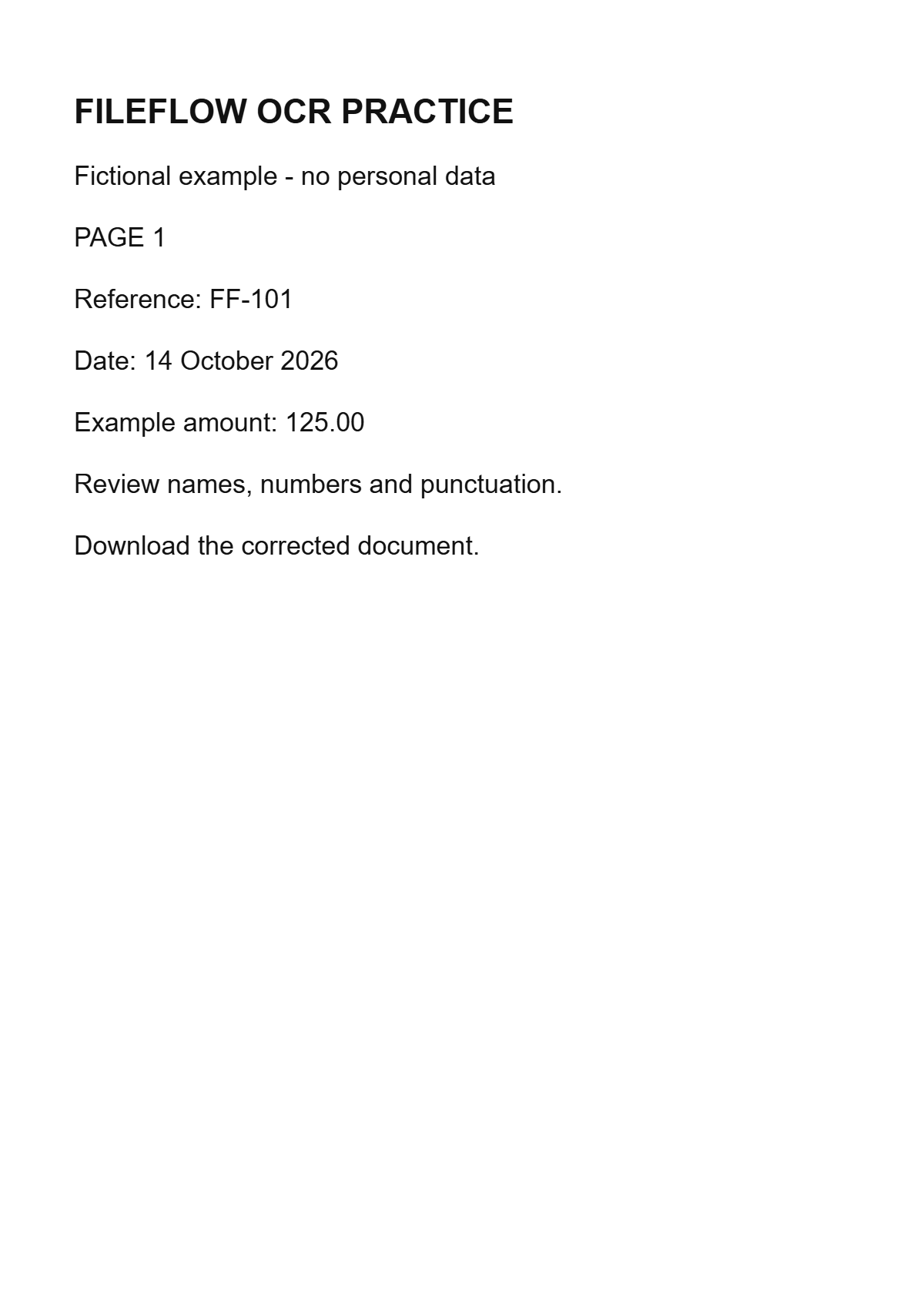
Teksto aron susihon batok sa orihinal
Reference: FF-101
Example amount: 125.00
Pilia ang output nga imong gikinahanglan
Ang Pulong (DOCX) nagmugna ug usa ka ma-edit nga dokumento gikan sa imong gitul-id nga teksto ug gisuportahan nga pag-format. Wala kini mag-reproduce sa orihinal nga layout sa scan.
Ang mapangita nga scan nga PDF nagtipig sa mga imahe sa panid ug gidugang ang layer sa teksto sa OCR. Ang manwal nga pagtul-id sa teksto wala gigamit alang niini nga layer. Human sa pag-edit o pag-ilis sa usa ka panid, ilha kini pag-usab sa dili pa kini eksport.
Giya ug kanunay nga gipangutana nga mga pangutana
I-convert ang mga scan ngadto sa usa ka ma-edit nga dokumento sa usa ka workflow. Ribyuha ang matag orihinal tupad sa giila nga teksto niini, itul-id ang mga sayop ug gamita ang mga ulohan, bold, italic, underline ug mga lista.
Sa unsa nga paagi sa paggamit niini nga himan
- Ablihi ang mga pag-scan sa PDF o mga imahe, pilia ang lengguwahe sa pag-ila ug pagpili hangtod sa 20 ka panid.
- Ilha ang wala pa nahuman nga mga panid, ribyuha ang matag orihinal ug tul-ira ang teksto niini. Paghan-ay pag-usab o dili iapil ang mga panid kung gikinahanglan.
- Pilia ang Pulong, TXT o PDF, paghimo sa dokumento ug i-download kini sa dili pa mobiya niini nga tab.
Pananglitan
Paghiusa sa daghang mga gi-scan nga mga letra, husto nga mga sayup sa pag-ila ug pag-download usa ka ma-edit nga dokumento sa Word.
Mga limitasyon ug mga butang nga susihon
Hangtod sa 20 ka mga file ug 100 MiB nga gihiusa, nga adunay hangtod sa 500 nga gigikanan nga mga panid sa PDF; pagpili ug labing taas nga 20 ka panid. Mga imahe: JPG, PNG o WebP, hangtod sa 20 MiB ug 8 milyon nga mga piksel matag usa. Moabot sa 20,000 ka karakter kada panid ug 200,000 kada text export. Gisuportahan sa Text PDF ang Latin, Cyrillic ug Greek. Ang PDF nga adunay scan ug pagpangita naggamit sa suporta sa OCR nga pinulongan, nga adunay hangtod sa 20 MiB matag giila nga panid ug 100 MiB nga gihiusa. Ang mga modelo sa pinulongan nagkinahanglan og koneksyon sa network. Ang ma-edit nga mga lamesa ug mga kolum wala matukod pag-usab. Ang PDF nga adunay scan ug pagpangita karon nagsuporta sa wala-pa-tuo nga teksto. Para sa Arabic, Hebrew o uban pang right-to-left text, export Word o TXT.
Kanunay nga gipangutana nga mga pangutana
Gipreserba ba sa export ang orihinal nga na-scan nga layout?
Ang Pulong ug teksto nga PDF naghimo og bag-ong dokumento gikan sa gi-edit nga teksto. Ang TXT nagtipig ug plain text lang. Pilia ang PDF nga adunay scan ug pagpangita aron mapadayon ang scan nga imahe nga adunay dili makita nga layer sa teksto sa OCR. Gigamit niini ang giila nga teksto, dili mga pagbag-o sa manual nga teksto. Ang gigikanan nga mga panid sa PDF gi-raster hangtod sa 150 dpi; mga gidak-on sa panid ug pinili nga han-ay gipabilin. Ang mga lamesa ug mga kolum wala matukod pag-usab isip ma-edit nga mga butang. Susiha ang OCR sa dili pa mag-download. Ang PDF nga adunay scan ug pagpangita karon nagsuporta sa wala-pa-tuo nga teksto. Para sa Arabic, Hebrew o uban pang right-to-left text, export Word o TXT.
Gi-upload ba ang akong mga file?
Ang pagproseso nagdagan sa imong browser. Ang mga sulud sa file, mga ngalan ug giila nga teksto wala ipadala sa mga server o analytics sa FileFlow. Ang pagkarga sa site ug mga modelo sa OCR naggamit gihapon sa network. Hupti ang imong orihinal hangtod masusi nimo ang pag-download.